
De vraag naar videocontent is groter dan ooit. Of je nu korte video’s maakt voor TikTok en Instagram Reels, tutorials opneemt voor YouTube, of gewoon een mooie compilatie wilt maken van je vakantiefoto’s; een goede video-editor is onmisbaar. Lange tijd was CapCut de absolute koning van de laagdrempelige videobewerking. De software is snel, zit vol met hippe effecten en werkt intuïtief. Maar naarmate de desktopversie van CapCut updates krijgt, verdwijnen er steeds meer populaire functies achter een betaalmuur (CapCut Pro). Bovendien zijn er gebruikers die liever een programma gebruiken dat minder data deelt of simpelweg meer traditionele montagefunctionaliteiten biedt.
Niets is zo frustrerend als urenlang zwoegen op een videoproject, om er bij het exporteren achter te komen dat er een gigantisch,半transparant logo in de hoek van je scherm staat te glunderen. Gelukkig hoef je de portemonnee niet te trekken om dit te voorkomen. Er zijn uitstekende programma’s voor je computer die volledig gratis zijn en je video’s netjes zonder watermerk opleveren. In dit artikel duiken we diep in de wereld van gratis video bewerken software voor de pc en presenteren we de beste alternatieven voor CapCut.
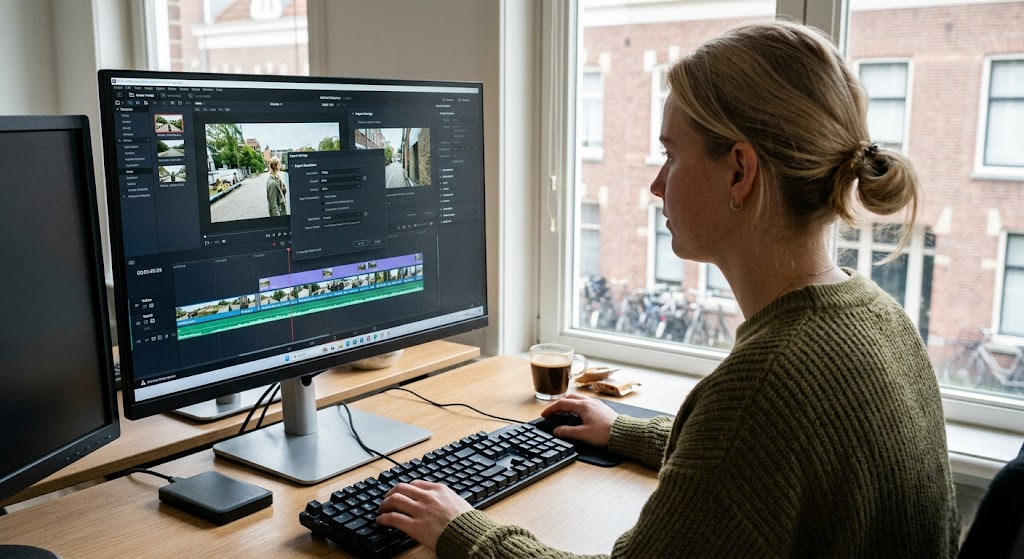
Waarom Zoeken naar een CapCut Alternatief voor PC?
Voordat we naar de lijst met software kijken, is het goed om te begrijpen waarom videomakers overstappen van CapCut naar andere computerprogramma’s. Hoewel CapCut fantastisch werkt voor snelle, verticale video’s, loop je op de pc soms tegen harde grenzen aan. Ten eerste verschuift het verdienmodel van CapCut steeds meer naar abonnementen. Functies zoals automatische ondertiteling (auto-captions) of specifieke overgangen die voorheen gratis waren, vereisen nu vaak een Pro-account.
Daarnaast is CapCut van oorsprong gebouwd voor smartphones. De desktopversie is een doorontwikkeling hiervan, wat betekent dat de interface soms wat beperkt aanvoelt als je complexere projecten met tientallen videolagen, geavanceerde audio-editing of nauwkeurige kleurcorrectie wilt uitvoeren. Professionelere alternatieven bieden vaak een stabielere tijdlijn (timeline) en betere ondersteuning voor zwaardere videoformaten zonder dat je pc meteen begint te haperen.
De Beste Vrij Toegankelijke Alternatieven Uitgelicht
Onderstaande selectie bevat software in verschillende categorieën: van extreem professioneel tot heel laagdrempelig en open-source. Elk programma in deze lijst is gegarandeerd gratis te gebruiken op een Windows- of Linux-pc en exporteert video’s zonder watermerk.
1. DaVinci Resolve: De Professionele Zwaargewicht
Als je op zoek bent naar het allerbeste gratis programma en bereid bent om een leercurve te trotseren, dan is DaVinci Resolve van Blackmagic Design de absolute winnaar. Dit is geen speelgoed; het is software die daadwerkelijk in Hollywood wordt gebruikt voor speelfilms en series. Het feit dat er een volledig gratis versie van bestaat (zonder watermerk en met toegang tot 95% van de functies), is bijna onwerkelijk.
DaVinci Resolve blinkt uit in kleurcorrectie (color grading). De software beschikt over een speciale ‘Color Page’ waarmee je de sfeer van je video tot in de kleinste details kunt aanpassen. Daarnaast heeft het een ingebouwde audio-editor genaamd Fairlight en een visual effects-omgeving genaamd Fusion. Voor CapCut-gebruikers kan de interface in het begin overweldigend zijn. Gelukkig is er de ‘Cut Page’, een vereenvoudigde tijdlijn die speciaal is ontworpen om heel snel video’s achter elkaar te zetten en te trimmen – ideaal voor snelle social media video’s.
- Voordelen: Professionele kwaliteit, ongeëvenaarde kleurcorrectie, zeer stabiel, exporteren tot 4K-resolutie zonder restricties.
- Nadelen: Heeft een steile leercurve en vereist een relatief krachtige computer met een goede videokaart.
2. Microsoft Clipchamp: Het Ingebouwde Gemak
Heb je een pc met Windows 11? Dan staat Microsoft Clipchamp waarschijnlijk al op je computer geïnstalleerd. Zo niet, dan kun je het gratis downloaden via de Microsoft Store. Clipchamp is in feite het directe antwoord van Microsoft op CapCut. Het richt zich op exact dezelfde doelgroep: content creators die snel, zonder al te veel technische kennis, een aantrekkelijke video willen maken.
De interface is strak en intuïtief. Je kunt heel eenvoudig video’s slepen, bijsnijden, tekstanimaties toevoegen en filters over je beelden leggen. Wat Clipchamp een uitstekend CapCut alternatief maakt, is de aanwezigheid van handige AI-tools. Denk hierbij aan een automatische ondertitelingsfunctie die verrassend goed werkt in het Nederlands, en een text-to-speech generator. Je kunt gratis exporteren in een scherpe 1080p (Full HD) resolutie zonder watermerk.
- Voordelen: Zeer herkenbare en makkelijke interface, uitstekende automatische ondertiteling, geen zware pc nodig (werkt deels in de cloud).
- Nadelen: Minder geschikt voor complexe projecten met veel videolagen; geavanceerde stock-media vereist een betaald Microsoft 365-abonnement.
3. Shotcut: De Open-Source Alleskunner
Voor degenen die houden van software zonder commerciële addertjes onder het gras, is Shotcut een fantastische keuze. Het is een opensource-programma, wat betekent dat het volledig gratis is, ontwikkeld wordt door een actieve community en nooit plotseling functies achter een betaalmuur zal zetten. Er zijn geen advertenties en je hoeft niet eens een account aan te maken om de software te gebruiken.
Shotcut ondersteunt een gigantische hoeveelheid video- en audioformaten dankzij de integratie met FFmpeg. Dit betekent dat je vrijwel elk bestandstype rechtstreeks op de tijdlijn kunt gooien zonder het eerst te hoeven converteren. De interface is modulair: je kunt panelen (zoals de mediastorage, de geschiedenis, filters en de audio-meter) naar eigen wens slepen, groter maken of verbergen. Hoewel het er in het begin misschien wat functioneel en minder ‘hip’ uitziet dan CapCut, biedt het onder de motorkap veel flexibiliteit.
- Voordelen: Volledig open-source, ondersteunt native bewerking van bijna alle formaten, lichtgewicht voor het computersysteem.
- Nadelen: De interface oogt wat verouderd; het vergt wat tijd om te begrijpen hoe effecten en transities precies werken.
4. Kdenlive: Krachtig en Flexibel
Kdenlive is net als Shotcut een open-source video-editor, maar deze software richt zich op de iets meer gevorderde monteur. Het programma is oorspronkelijk ontwikkeld voor Linux, maar werkt inmiddels vlekkeloos op Windows-pc’s. Als je de interface van CapCut ontgroeid bent en een traditionele, krachtige multi-track tijdlijn zoekt, dan is Kdenlive een logische tussenstap richting professionele software.
Met Kdenlive kun je bijna elke parameter animeren met behulp van keyframes. Dit geeft je de ultieme controle over hoe effecten, titels en audio zich door de tijd heen bewegen. De software beschikt ook over automatische back-upfuncties, wat een reddingsboei is als het programma onverhoopt een keer crasht tijdens een intensieve montagesessie.
- Voordelen: Geavanceerde keyframe-animatie, zeer aanpasbare interface, actieve community die gratis plug-ins deelt.
- Nadelen: Kan soms instabiel worden bij het gebruik van heel specifieke, zware effecten op oudere pc’s.
5. OpenShot: Ideaal voor Beginners
Als DaVinci Resolve je angst inboezemt en Clipchamp net niet biedt wat je zoekt, dan is OpenShot het perfecte compromis. Dit open-source programma is ontworpen met eenvoud in het achterhoofd. Het is de spirituele opvolger van het oude, vertrouwde Windows Movie Maker, maar dan uitgerust met moderne functies.
OpenShot maakt gebruik van een simpel drag-and-drop systeem. Je sleept je video’s naar de tijdlijn, sleept een overgang tussen twee clips, en je bent klaar. Het heeft een ingebouwde 3D-titelgenerator (die gekoppeld kan worden aan het gratis programma Blender) waarmee je indrukwekkende, geanimeerde teksten kunt maken. Het is de ideale software voor snelle projecten zoals schoolpresentaties, verjaardagsvideo’s of simpele vlogs.
- Voordelen: Extreem eenvoudig te leren, onbeperkt aantal videolagen (tracks), goede basisfunctionaliteiten.
- Nadelen: Mist geavanceerde functies zoals audio-mixing op hoog niveau of nauwkeurige motion tracking.
Vergelijkingstabel: Welke Editor Past Bij Jou?
Om de keuze voor een CapCut alternatief makkelijker te maken, vind je hieronder een overzicht van de belangrijkste eigenschappen per programma:
| Software | Gebruikersniveau | Type Licentie | Systeemeisen PC | Beste Eigenschap |
|---|---|---|---|---|
| DaVinci Resolve | Gevorderd / Prof | Freemium (Geen watermerk) | Hoog (Zware GPU vereist) | Kleurcorrectie & Audio |
| Microsoft Clipchamp | Beginner | Freemium (1080p gratis) | Laag tot Medium | AI-ondertitels & Snelheid |
| Shotcut | Gemiddeld | Open-source (100% gratis) | Medium | Formaat-ondersteuning |
| Kdenlive | Gemiddeld / Gevorderd | Open-source (100% gratis) | Medium | Keyframe-animaties |
| OpenShot | Beginner | Open-source (100% gratis) | Laag | Eenvoud in gebruik |
Hoe Kies je het Juiste CapCut Alternatief?
Het kiezen van de juiste software hangt volledig af van je doelen en de specificaties van je computer. Vraag jezelf de volgende dingen af:
Hoe krachtig is mijn computer?
Als je werkt op een oudere laptop of een budgetvriendelijke kantoor-pc, streep DaVinci Resolve dan direct van je lijstje. Dit programma zal haperen en vastlopen zonder dedicated videokaart. Kies in dat geval voor Clipchamp of OpenShot. Deze programma’s gaan uiterst efficiënt om met de rekenkracht van je computer.
Welke CapCut-functies ga ik het meeste missen?
Gebruikte je CapCut voornamelijk vanwege de automatische ondertiteling en de trendy overgangen? Dan is Clipchamp de meest logische overstap. De interface voelt direct vertrouwd aan en de AI-functies besparen je uren aan typewerk. Wil je echter meer controle over de opbouw van je video en wil je leren hoe professionele editors monteren? Dan zijn Shotcut of Kdenlive fantastische stappen om je vaardigheden naar een hoger niveau te tillen.
Praktische Tips voor Soepel Monteren op PC
Gratis software is geweldig, maar videobewerking blijft een zware taak voor elke computer. Om ervoor te zorgen dat je montageproces soepel verloopt en je software niet crasht, kun je de volgende maatregelen nemen:
- Maak gebruik van Proxies (Proxybestanden): Veel programma’s zoals DaVinci Resolve en Kdenlive ondersteunen ‘proxies’. Dit zijn tijdelijke, lagere resolutie kopieën van je video’s waar je in de tijdlijn mee werkt. Hierdoor hapert de preview niet. Bij het definitieve exporteren gebruikt de software automatisch weer de originele, scherpe bestanden.
- Houd je harde schijf schoon: Videobewerking genereert veel cache-bestanden (tijdelijke opslag). Zorg dat de schijf waar je software op staat minimaal 15% tot 20% vrije ruimte heeft. Een SSD (Solid State Drive) werkt daarnaast vele malen sneller voor video dan een traditionele HDD-hardeschijf.
- Sluit achtergrondprocessen: Voordat je de video-editor opstart, is het slim om zware programma’s zoals Google Chrome (met tientallen open tabbladen) of games volledig af te sluiten. Dit maakt kostbaar RAM-geheugen vrij voor je videoproject.
Conclusie: De Perfecte Match Bestaat
Het landschap van gratis video bewerken software voor de pc zonder watermerk is rijker dan ooit. Waar je vroeger bijna verplicht was om honderden euro’s uit te geven aan licenties voor programma’s als Adobe Premiere Pro of Sony Vegas, kun je nu met opensource- en freemium-initiatieven moeiteloos professionele resultaten behalen.
Als je de overstap maakt vanaf CapCut en de eenvoud wilt behouden, start dan met Microsoft Clipchamp. Ben je klaar voor het echte, serieuze montagewerk en bezit je een degelijke computer? Daag jezelf dan uit met DaVinci Resolve. Welke tool je ook kiest, het belangrijkste is dat je creativiteit niet langer beperkt wordt door storende watermerken of plotselinge betaalmuren.